
Batterieverbrauch für den Standard-Sperrbildschirm von Windows 11

Diskutiere, Batterieverbrauch für den Standard-Sperrbildschirm von Windows 11 in Windows 11 Leistung & Systemfehler forum; Hallo zusammen. Hat noch jemand Probleme damit, dass der Standard-Sperrbildschirm einen...
A
A.
WinUser
  • Batterieverbrauch für den...
  • #1
Hallo zusammen. Hat noch jemand Probleme damit, dass der Standard-Sperrbildschirm einen ungewöhnlich hohen Akkuverbrauch anzeigt?
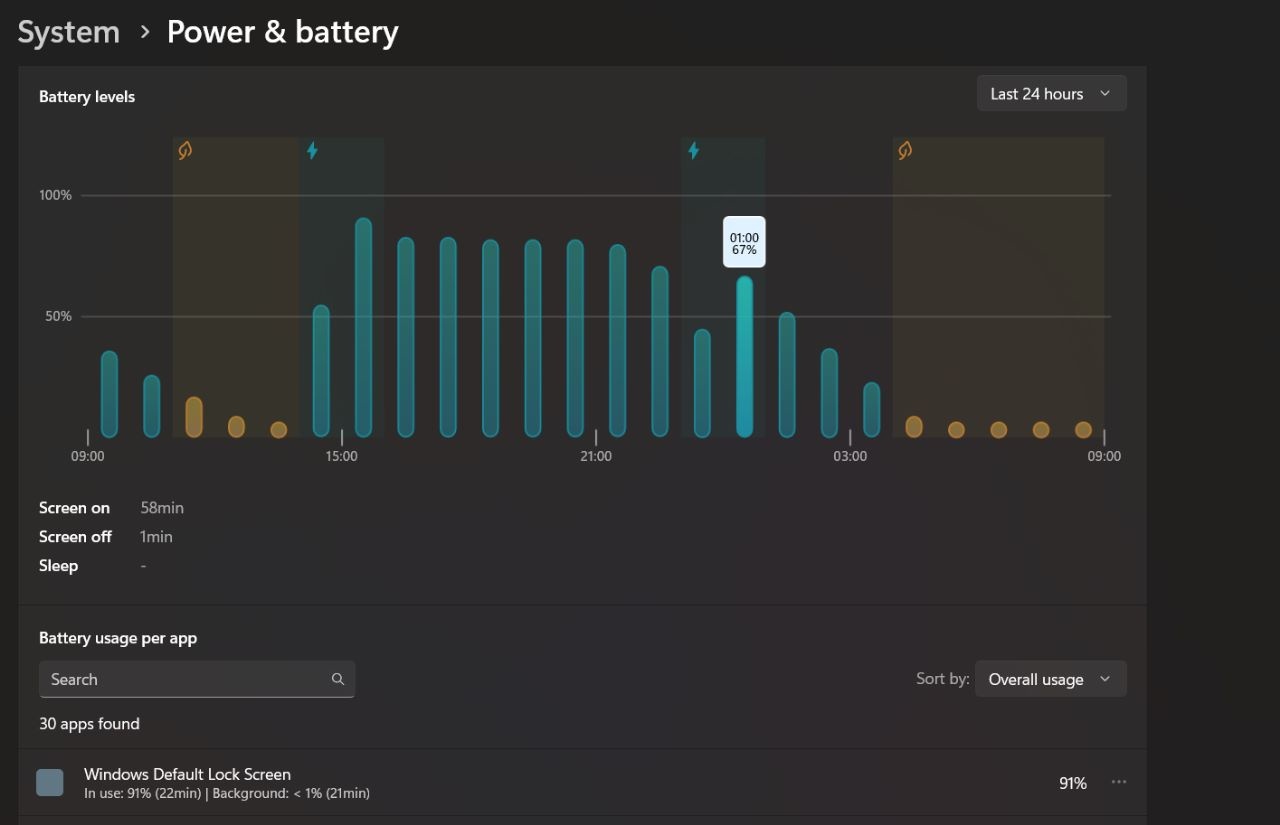
Batterieverbrauch für Windows 11 Standard-Sperrbildschirm


Wie Sie im Bild oben sehen können. Der Prozess entleerte sich über Nacht zu 70 %. Während der Laptop in meiner Tasche schlief.

Ich habe den Support kontaktiert und wurde angewiesen, die Microsoft-AC-Adapter-Treiber zu deinstallieren und zu prüfen, ob das Problem weiterhin besteht. Werde es heute Abend testen, wollte aber fragen, ob noch jemand das gleiche Problem hat.

 
K
Klaus

Lösungsvorschläge

Hey,

Diese Lösungen und Anleitungen können dir bei der Problemlösung behilflich sein:
Error:Failed to connect to localhost port 9200 after 0 ms: Could not connect to server
    • Batterieverbrauch für den...
    • #2
    Hallo und vielen Dank, dass Sie sich gemeldet haben. Mein Name ist Bernard, ich bin ein Windows-Fan wie Sie. Gerne helfe ich Ihnen noch heute weiter.

    Ich verstehe das Problem, das Sie haben, kein Grund zur Sorge, ich bin hier, um Ihnen zu helfen. Ich weiß, dass einige dieser Schritte bereits durchgeführt wurden. Sie haben es einfach übersprungen, wenn Sie glauben, dass es zum gleichen Ergebnis führen wird.

    Methode 1. Batterietreiber neu installieren:

    -Drücken Sie die Windows-Taste + X

    -Gehen Sie zum Geräte-Manager

    -Erweitern Sie die Batterien

    - Klicken Sie mit der rechten Maustaste und deinstallieren Sie dort alle Treiber

    - Starten Sie den PC neu und überprüfen Sie ihn erneut

    Methode 2. Führen Sie einen sauberen Neustart durch:

    Ein „sauberer Neustart“ startet Windows mit einem minimalen Satz an Treibern und Startprogrammen, sodass Sie feststellen können, ob ein Hintergrundprogramm Ihr Spiel oder Programm stört.

    - Geben Sie im Suchfeld der Taskleiste MSConfig ein und wählen Sie aus den Ergebnissen Systemkonfiguration aus.

    - Wählen Sie auf der Registerkarte „Dienste“ der Systemkonfiguration die Option „Alle Microsoft-Dienste ausblenden“ und dann „Alle deaktivieren“ aus.

    - Wählen Sie auf der Registerkarte „Start“ der Systemkonfiguration die Option „Task-Manager öffnen“.

    - Wählen Sie unter „Start“ im Task-Manager für jedes Startelement das Element aus und wählen Sie dann „Deaktivieren“ aus.

    - Schließen Sie den Task-Manager.

    - Wählen Sie auf der Registerkarte „Start“ der Systemkonfiguration die Option „OK“. Wenn Sie den Computer neu starten, befindet er sich in einer sauberen Startumgebung.

    Referenz zur Fehlerbehebung: https://support.microsoft.com/en-us/topic/how-t...

    Methode 3. Standard-Energieoptionen wiederherstellen

    -Drücken Sie die Windows-Taste + R und geben Sie dann Folgendes ein:

    powercfg -restoredefaultschemes

    - Starten Sie den PC neu und überprüfen Sie.

    Methode 2. Führen Sie die Fehlerbehebung für die Stromversorgung aus

    - Drücken Sie die Windows-Taste + R und geben Sie dann Folgendes ein:

    msdt.exe /id PowerDiagnostic

    - Klicken Sie auf „OK“ und befolgen Sie dann die Anweisungen, um die Fehlerbehebung für die Stromversorgung auszuführen

    - Starten Sie das Gerät anschließend neu

    Lassen Sie mich wissen, wie es läuft, und ich hoffe, das hilft.

    Bernhard

    Unabhängiger Berater
     
    Thema: Batterieverbrauch für den Standard-Sperrbildschirm von Windows 11
    Zurück
    Oben