
- Windows Update Reset (wureset) Tool anwenden -...
Das Windows Update Reset (wureset)-Tool kann Ihnen helfen, die Probleme mit Windows-Updates zu beheben. Dieser Beitrag Einzelheiten zum Herunterladen und Verwenden des Windows Update Zurücksetzen (wureset)-Tools vor.
Obwohl Microsoft verschiedene Updates für Windows 11/10 veröffentlicht, stoßen Benutzer oft auf Probleme beim Empfang dieser Updates auf ihren Computern. Das Windows Update Zurücksetzen (wureset)-Tool ist ein Programm, das Ihnen helfen kann, die häufigsten mit Windows-Updates zusammenhängenden Probleme zu beheben.
Schritt 1: Gehe zur offiziellen Website von Wureset.
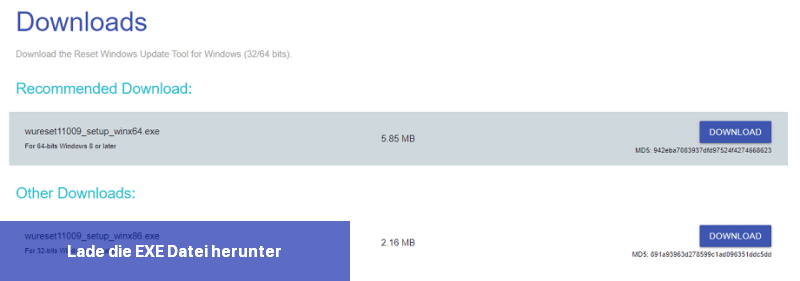
Schritt 2: Es gibt verschiedene Versionen des Windows Update Reset (Fix It) Tools zum Herunterladen.
Schritt 3: Wähle eine davon basierend auf deinem Betriebssystem aus und klicke auf den DOWNLOAD-Button.
Schritt 4: Doppelklicke auf die EXE-Datei, um die Setup-Datei auszuführen, und klicke auf den Weiter-Button.
Schritt 5: Lies die Vereinbarung und wähle Ich stimme den Bedingungen dieser Lizenzvereinbarung zu und klicke auf Weiter.
Schritt 6: Wähle einen Pfad zum Speichern der Installationsdateien aus und klicke auf Weiter. Anschließend wird das Windows Update Reset (Fix It) Tool installiert.
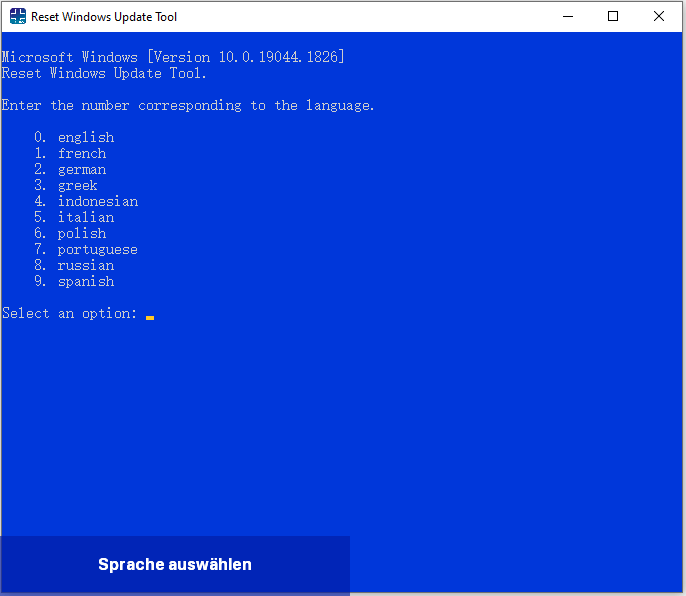
Schritt 1: Gib die Nummer für die gewünschte Sprache ein und drücke die Enter-Taste.
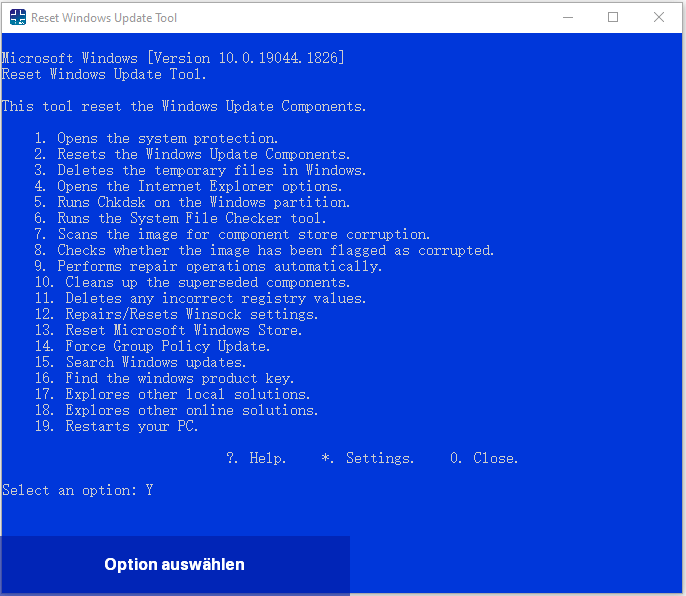
Schritt 2: Dieses Tool setzt die Windows Update Komponenten zurück. Folgende Optionen stehen zur Auswahl. Wähle eine Nummer aus und drücke die Enter-Taste.
Schritt 1: Öffnen Sie die Eingabeaufforderung mit Administratorrechten.
Schritt 2: Geben Sie nacheinander die folgenden Befehle in das CMD-Fenster ein und drücken Sie nach jedem Befehl die "Eingabetaste", um die Operationen auszuführen:
net stop bits
net stop wuauserv
net stop appidsvc
net stop cryptsvc
Del "%ALLUSERSPROFILE%\\Application Data\\Microsoft\\Network\\Downloader\\."
rmdir %systemroot%\\SoftwareDistribution /S /Q
rmdir %systemroot%\\system32\\catroot2 /S /Q
regsvr32.exe /s atl.dll
regsvr32.exe /s urlmon.dll
regsvr32.exe /s mshtml.dll
netsh winsock reset
netsh winsock reset proxy
net start bits
net start wuauserv
net start appidsvc
net start cryptsvc
Quelle: minitool.com
Obwohl Microsoft verschiedene Updates für Windows 11/10 veröffentlicht, stoßen Benutzer oft auf Probleme beim Empfang dieser Updates auf ihren Computern. Das Windows Update Zurücksetzen (wureset)-Tool ist ein Programm, das Ihnen helfen kann, die häufigsten mit Windows-Updates zusammenhängenden Probleme zu beheben.
Windows Update Reset (Fix It) Tool herunterladen/installieren
Wie bekomme ich den Download des Windows Update Reset (Fix It) Tools? Wie installiere ich es? Befolge die folgenden Schritte:Schritt 1: Gehe zur offiziellen Website von Wureset.
Schritt 2: Es gibt verschiedene Versionen des Windows Update Reset (Fix It) Tools zum Herunterladen.
Schritt 3: Wähle eine davon basierend auf deinem Betriebssystem aus und klicke auf den DOWNLOAD-Button.
Schritt 4: Doppelklicke auf die EXE-Datei, um die Setup-Datei auszuführen, und klicke auf den Weiter-Button.
Schritt 5: Lies die Vereinbarung und wähle Ich stimme den Bedingungen dieser Lizenzvereinbarung zu und klicke auf Weiter.
Schritt 6: Wähle einen Pfad zum Speichern der Installationsdateien aus und klicke auf Weiter. Anschließend wird das Windows Update Reset (Fix It) Tool installiert.
Wie man das Windows Update Reset Tool verwendet
In diesem Abschnitt wird gezeigt, wie man das Windows Update Reset (Fix it) Tool verwendet.Schritt 1: Gib die Nummer für die gewünschte Sprache ein und drücke die Enter-Taste.
Schritt 2: Dieses Tool setzt die Windows Update Komponenten zurück. Folgende Optionen stehen zur Auswahl. Wähle eine Nummer aus und drücke die Enter-Taste.
- Öffnet den Systemschutz.
- Setzt die Windows Update Komponenten zurück.
- Löscht die temporären Dateien in Windows.
- Öffnet die Internet Explorer Optionen.
- Führt Chkdsk auf der Windows-Partition aus.
- Führt das System File Checker Tool aus.
- Überprüft das Bild auf Beschädigungen im Komponentenspeicher.
- Überprüft, ob das Bild als beschädigt markiert wurde.
- Führt automatisch Reparaturvorgänge durch.
- Reinigt die veralteten Komponenten.
- Löscht falsche Registry-Werte.
- Repariert/Resetet Winsock-Einstellungen.
- Setzt den Microsoft Windows Store zurück.
- Erzwingt ein Update der Gruppenrichtlinie.
- Sucht nach Windows Updates.
- Sucht nach dem Windows-Produktschlüssel.
- Erkundet weitere lokale Lösungen.
- Erkundet weitere Online-Lösungen.
- Startet den PC neu.
Eine weitere Möglichkeit zur Zurücksetzung der Windows Update-Komponenten
Wenn Sie das Windows Update Reset (Fix-it)-Tool nicht herunterladen möchten, können Sie Windows Update manuell über die Eingabeaufforderung unter Windows 10/11 zurücksetzen. Hier sind die Schritte:Schritt 1: Öffnen Sie die Eingabeaufforderung mit Administratorrechten.
Schritt 2: Geben Sie nacheinander die folgenden Befehle in das CMD-Fenster ein und drücken Sie nach jedem Befehl die "Eingabetaste", um die Operationen auszuführen:
net stop bits
net stop wuauserv
net stop appidsvc
net stop cryptsvc
Del "%ALLUSERSPROFILE%\\Application Data\\Microsoft\\Network\\Downloader\\."
rmdir %systemroot%\\SoftwareDistribution /S /Q
rmdir %systemroot%\\system32\\catroot2 /S /Q
regsvr32.exe /s atl.dll
regsvr32.exe /s urlmon.dll
regsvr32.exe /s mshtml.dll
netsh winsock reset
netsh winsock reset proxy
net start bits
net start wuauserv
net start appidsvc
net start cryptsvc
Quelle: minitool.com