Hilfe bei der Reparatur des Windows-Startvorgangs

Diskutiere, Hilfe bei der Reparatur des Windows-Startvorgangs in Windows 11 Allgemeines forum; Ich habe ein Dual-Boot-System mit Win11 und EOS. Kürzlich habe ich einen BIOS-Reset...
L
l.
WinUser
  • Hilfe bei der Reparatur des Windows-Startvorgangs
  • #1
Ich habe ein Dual-Boot-System mit Win11 und EOS.
Kürzlich habe ich einen BIOS-Reset durchgeführt, nachdem nur noch meine SSD im BIOS-Boot-Menü sichtbar ist, das mein EOS-Grub-Menü öffnet.
Bitte hilf mir, wie ich die Windows-Boot-Option in mein BIOS-Boot-Menü bringen kann.

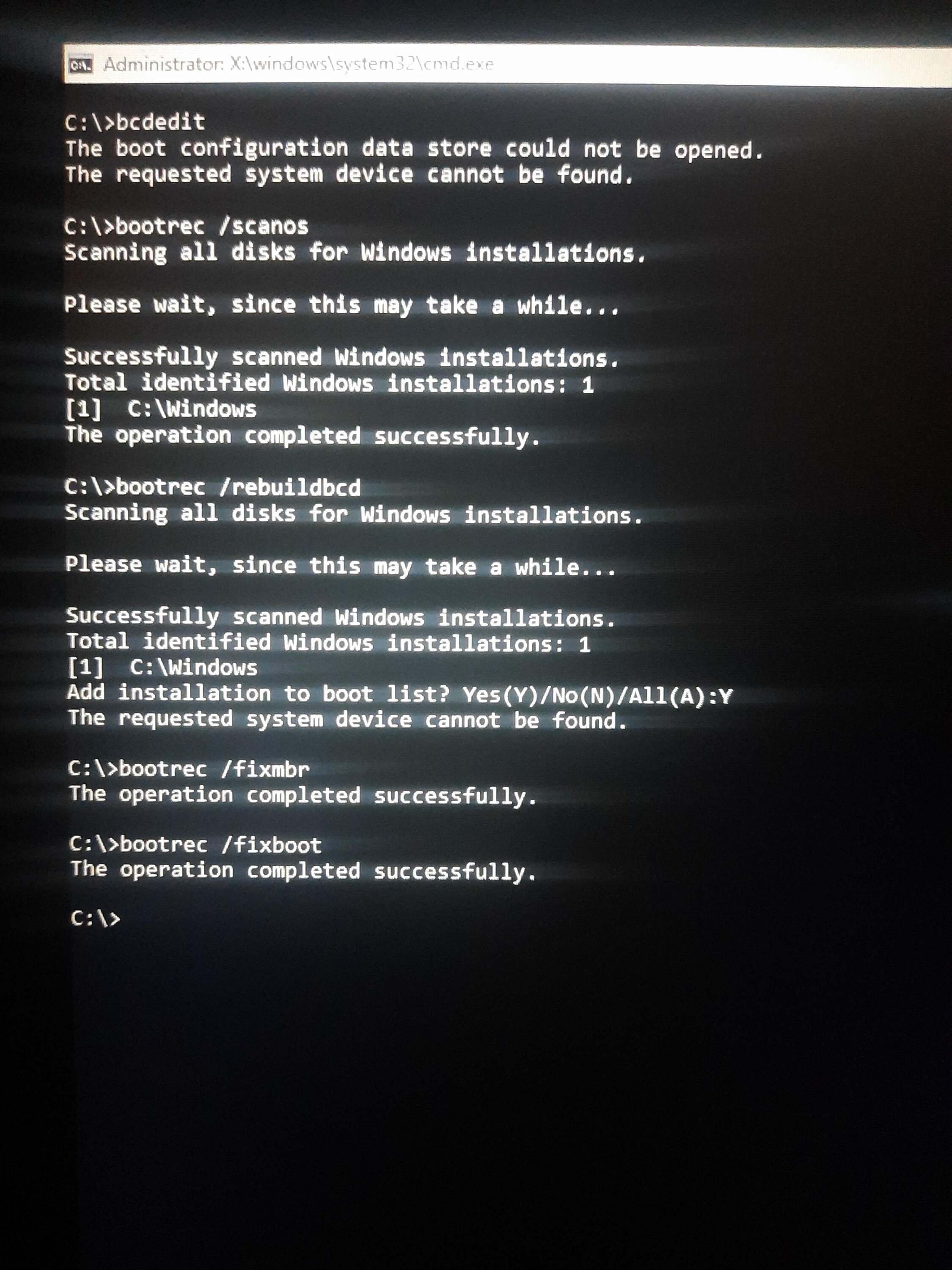
Die Screenshot-Befehle sind die Dinge, die ich ausprobiert habe, indem ich von einer Hire-Boot-CD von Ventoy gebootet bin. Das C-Laufwerk ist hier meine Windows 11-Partition.
Hilfe bei der Windows-Boot-Reparatur
 
K
Klaus

Lösungsvorschläge

Hey,

Wenn du nach bewährten Lösungen und Anleitungen suchst, sind diese Artikel empfehlenswert:
Error:Failed to connect to localhost port 9200 after 0 ms: Could not connect to server
    • Hilfe bei der Reparatur des Windows-Startvorgangs
    • #2
    Bootrec und bootsect sind auf Windows 11 nutzlos, da das Betriebssystem eine GPT-formatierte Festplatte voraussetzt. Stattdessen musst du BCDBoot verwenden, um den Inhalt der EFI System Partition neu zu erstellen.

    Weitere Informationen findest du hier: BCDBoot-Befehlszeilenoptionen
     
    • Ersteller
    • Hilfe bei der Reparatur des Windows-Startvorgangs
    • #3
    Ich habe die folgenden Schritte gemacht:

    Zum HBCD booten

    cmd in der Windows-Partition öffnen

    Den Befehl BCDBOOT ausführen

    Aber es gibt keine Veränderung in meiner BIOS Bootliste

    Es zeigt nur HDD und Sandisk (wo ich Ventoy habe). Bitte siehe die Screenshots.

    PS: Es tut mir leid, aber ich bin ratlos, was die Funktionen der cmd-Befehle betrifft.

    Hilfe bei der Windows-Bootreparatur
     
    • Ersteller
    • Hilfe bei der Reparatur des Windows-Startvorgangs
    • #4
    Um eine Geschichte über mein System zu geben.

    Ich hatte ursprünglich Debian + Windows im Dual-Boot. In dem ich Windows sowohl im Grub-Menü als auch im BIOS-Startmenü sehen konnte.
    Nachdem ich Debian durch EOS ersetzt hatte. Konnte ich die Windows-Option im Grub-Menü nicht mehr sehen und konnte nicht auf mein BIOS zugreifen (immer wenn ich ins BIOS starte, bleibt mein Laptop beim Acer-Logo-Bildschirm hängen).

    Dann habe ich einen BIOS-Reset durchgeführt (indem ich den CMOS-Batteriestift für einige Minuten entfernt und wieder eingesteckt habe).

    Und die aktuelle Situation ist, dass das BIOS repariert wurde, EOS wie zuvor funktioniert, jedoch keine Option für den Windows-Start sowohl im Startmenü als auch im Grub-Menü vorhanden ist.
     
    • Hilfe bei der Reparatur des Windows-Startvorgangs
    • #5
    Im untenstehenden Screenshot lösche ich absichtlich den Bootloader meines Systems und baue ihn wieder auf.

    Hilfe bei der Reparatur des Windows Boot


    Hier ist eine textliche Erklärung, was ich gemacht habe.

    1. Starte die Windows Recovery Umgebung.
    2. Führe
      Code:
      DiskPart
      aus.
    3. Benutze "
      Code:
      list disk
      ", um zu bestätigen, dass meine Festplatte GPT-formatiert ist.
    4. Benutze "
      Code:
      list partition
      ", um die Partition meines Bootloaders zu finden. Es handelt sich um eine EFI System Partition.
    5. Benutze "
      Code:
      detail partition
      ", um zu bestätigen, dass ich die richtige Partition ausgewählt habe. Wenn diese Partition jemals gelöscht wird, musst du sie mit dem gezeigten Typ und Attributen wiederherstellen.
    6. Formatiere die Partition meines Bootloaders. Du darfst das nicht tun. Dein Bootloader ist bereits beschädigt.
    7. Weise der Partition meines Bootloaders das Laufwerk Z: zu.
    8. Benutze BCDBoot, um den Windows UEFI Bootloader auf die neue und leere EFI System Partition zu schreiben.
     
    • Ersteller
    • Hilfe bei der Reparatur des Windows-Startvorgangs
    • #6
    Es hat geklappt!!

    Vielen Dank. Dadurch wurden erfolgreich Windows zu meinem BIOS-Start hinzugefügt. Aber es hat meinen Grub daran gehindert, EOS zu starten (das wurde durch den Wiederaufbau von Grub behoben).
     
    • Hilfe bei der Reparatur des Windows-Startvorgangs
    • #7
    Dein GRUB war zuvor beschädigt. Diese Beschädigung ist der Grund, warum du die ganze Zeit in diesem Durcheinander steckst.

    Ich bin jedoch froh, dass alles geklappt hat.
     
    • Ersteller
    • Hilfe bei der Reparatur des Windows-Startvorgangs
    • #8
    Nur eine Bestätigung. Ich habe deinen Text gerade erst gelesen und bisher basierend auf deinem Screenshot Dinge ausgeführt.

    Also, was ich gemacht habe, war, da ich keine Bootloader-Partition hatte, einen neuen 500 MB nicht zugeordneten Speicherplatz erstellt und diesem einen Buchstaben zugewiesen. Dann habe ich ihn entsprechend deiner Screenshot-Befehle formatiert und anschließend den Bcdboot-Befehl ausgeführt.

    Ist das richtig? Denn du hast erwähnt, dass ich meinen Bootloader nicht formatieren sollte, aber ich glaube nicht, dass ich überhaupt einen hatte.
     
    Thema: Hilfe bei der Reparatur des Windows-Startvorgangs
    Zurück
    Oben