HP8200, Windows 10Pro, 0xc0000024 Es befindet sich ein ungültiges Objekt im Boot-Konfigurationsdatenspeicher

Diskutiere, HP8200, Windows 10Pro, 0xc0000024 Es befindet sich ein ungültiges Objekt im Boot-Konfigurationsdatenspeicher in Windows 11 Allgemeines forum; Ich helfe einem älteren Herrn, dessen Windows 10-PC nicht startet. Offenbar hat er etwas...
D
d.
WinUser
  • HP8200, Windows 10Pro, 0xc0000024 Es befindet...
  • #1
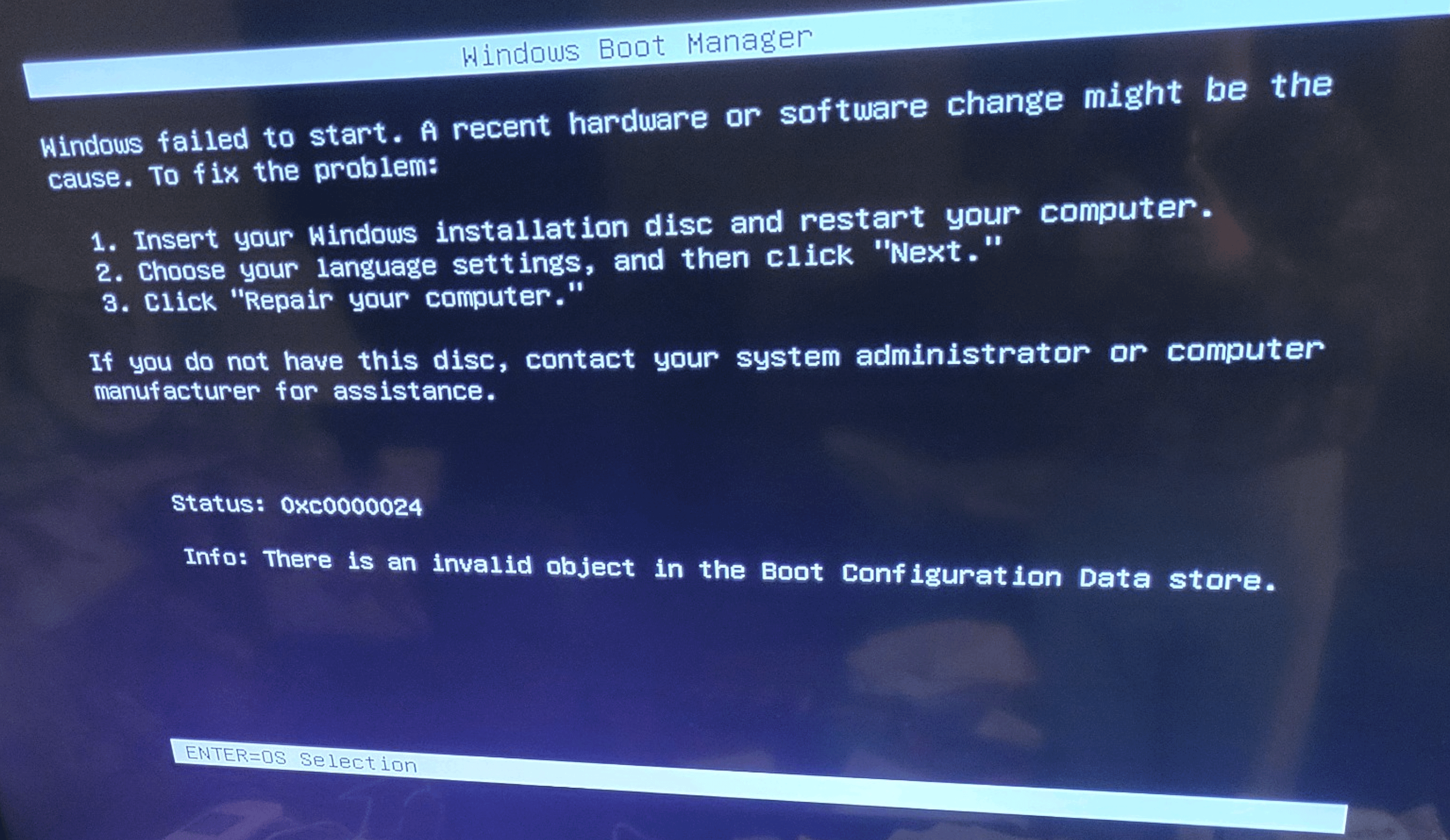
Ich helfe einem älteren Herrn, dessen Windows 10-PC nicht startet. Offenbar hat er etwas gelöscht, das das System beschädigt hat. Dann hat er es aus einer Sicherung wiederhergestellt und beim Systemstart erhält er das, was du auf dem Bild siehst. Wenn er beim Start die ESC-Taste drückt, um manuell das Startgerät auszuwählen, und SATA 0 unter Legacy auswählt, startet er einwandfrei.

Computer: HP 8200

Betriebssystem: Windows 10 Pro 64-Bit

Was ich versucht habe:

a) Im BIOS gehen, UEFI deaktivieren (das hat viele Startoptionen, aber keine funktioniert) und die Startreihenfolge unter Legacy neu anordnen, damit SATA 0 an erster Stelle steht. Keine Veränderung im Verhalten, gleicher Fehlerbildschirm.

b) Vom Windows 10-Installations-DVD booten und automatisierte Reparaturoptionen ausprobieren. Hat nicht funktioniert und die automatisierten Optionen behaupteten, dass sie es nicht reparieren können.

c) Vom Windows 10-Installations-DVD booten und zu einer Eingabeaufforderung gehen und bootrec mit den Optionen /FixMBR, /FixBoot und /RebuildBCD verwenden. Kein Unterschied.

Ich bin eher ein Linux-Benutzer und daher zögere ich, daran herumzuprobieren, ohne einige Einblicke/Anleitungen von jemandem zu haben, der tiefere Windows-Details kennt, damit ich nicht das, was bereits funktioniert, kaputt mache. Jeder Rat/Einblick wird geschätzt, sodass ich sein System wieder ohne manuelle Eingriffe starten kann.
HP8200, Windows 10Pro, 0xc0000024 Fehler...
 
K
Klaus

Lösungsvorschläge

Hey,

Diese Lösungen und Anleitungen können dir bei der Problemlösung behilflich sein:
  • HP8200, Windows 10Pro, 0xc0000024 Es befindet...
  • #2
1. Versuche es erneut mit dem Bootrec.exe-Tool, aber in einer bestimmten Reihenfolge:


  • Starte den PC von der Windows 10 Installations-DVD oder dem USB-Laufwerk.
  • Auf dem "Jetzt installieren"-Bildschirm klicke stattdessen auf "Deinen Computer reparieren".
  • Geh zu "Problembehandlung" > "Erweiterte Optionen" > "Eingabeaufforderung".
  • Gib in der Eingabeaufforderung nacheinander die folgenden Befehle ein und drücke nach jedem Enter:

    bootrec /RebuildBcd bootrec /FixBoot bootrec /ScanOs bootrec /RebuildBcd
  • Dadurch wird der BCD-Store wieder aufgebaut, der Bootsektor repariert und nach Betriebssystemen gesucht.

2. Wenn das nicht funktioniert, versuche es mit dem DISM-Tool zur Reparatur des Systemabbilds:


  • In derselben Eingabeaufforderung wie zuvor gib den folgenden Befehl ein und drücke Enter:

    DISM /Online /Cleanup-Image /RestoreHealth
  • Dadurch wird das Systemabbild auf Korruption überprüft und versucht, es zu reparieren.

3. Wenn du immer noch Probleme hast, kannst du eine Systemwiederherstellung versuchen:


  • In derselben Eingabeaufforderung gib den folgenden Befehl ein und drücke Enter:

    rstrui.exe
  • Dadurch wird das Systemwiederherstellungstool gestartet, mit dem du dein System auf einen früheren Zeitpunkt zurücksetzen kannst.

4. Als letzte Möglichkeit kannst du den PC zurücksetzen:


  • In derselben Eingabeaufforderung gib den folgenden Befehl ein und drücke Enter:

    systemreset -force
  • Dadurch werden alle persönlichen Dateien und Einstellungen gelöscht, also vergewissere dich, wichtige Daten vorher zu sichern.

Wichtige Hinweise:


  • Vor dem Ausführen dieser Schritte ist es wichtig, wichtige Daten auf dem PC zu sichern.
  • Wenn du dich nicht mit der Verwendung der Eingabeaufforderung wohl fühlst, solltest du den PC möglicherweise einem qualifizierten Techniker zur Hilfe überlassen.
  • Wenn das Problem durch einen Hardwarefehler verursacht wird, können diese Schritte möglicherweise nicht behoben werden.
 
  • Ersteller
  • HP8200, Windows 10Pro, 0xc0000024 Es befindet...
  • #3
mp9797 Vielen Dank für die Antwort und die Anweisungen! Ich werde diese beim nächsten Besuch bei ihm durchgehen (wahrscheinlich am Wochenende) und hoffentlich seinen PC wieder in einen normalen Zustand bringen können. (Ich werde diesen Thread sicher mit den Ergebnissen und zusätzlichen Informationen aktualisieren.)
 
  • HP8200, Windows 10Pro, 0xc0000024 Es befindet...
  • #4
Vielen Dank für das Update! Es scheint, dass wir es mit einem hartnäckigen Boot-Problem zu tun haben. Lassen Sie uns einige zusätzliche Schritte zur Fehlerbehebung durchgehen:

  1. Zugriff verweigert für bootrec /FixBoot:
    - Der "Zugriff verweigert"-Fehler für
    Code:
    bootrec /FixBoot
    kann aufgrund von Berechtigungen oder anderen Problemen auftreten.
    - Versuchen Sie, die folgenden Befehle in der Eingabeaufforderung auszuführen:
    Code:
            diskpart
            list volume
            select volume X
            assign letter=S
            exit
            bcdboot C:\Windows /s S:

    - Ersetzen Sie
    Code:
    X
    durch die Laufwerksnummer, auf der Windows installiert ist (normalerweise Laufwerk C:).
    - Diese Sequenz weist einen Laufwerksbuchstaben der Systempartition zu und behebt dann den Bootvorgang.
  2. DISM Fehler 50:
    - Der DISM-Fehler 50 zeigt an, dass die
    Code:
    /Online
    Option in Windows PE (Preinstallation Environment) nicht unterstützt wird.
    - Da Sie von Installationsmedien starten, versuchen Sie, den DISM-Befehl ohne die Option
    Code:
    /Online
    auszuführen:
    Code:
            DISM /Cleanup-Image /RestoreHealth

    - Dadurch wird eine Überprüfung durchgeführt und versucht, Image-Korruptionen zu reparieren.
  3. Überprüfung auf beschädigte Systemdateien:
    - Bleiben Sie in der Eingabeaufforderung und führen Sie Folgendes aus:
    Code:
            sfc /scannow

    - Dieser Befehl überprüft und repariert beschädigte Systemdateien.
  4. Manuelle Wiederherstellung des BCD:
    - Wenn die oben genannten Schritte nicht funktionieren, erstellen Sie den BCD manuell neu:
    Code:
            bootrec /fixmbr
            bootrec /fixboot
            bootrec /rebuildbcd

    - Starten Sie den Computer nach Ausführung dieser Befehle neu.
  5. UEFI vs. Legacy Boot:
    - Da das System MBR verwendet, stellen Sie sicher, dass die BIOS/UEFI-Einstellungen korrekt für den Legacy-Boot konfiguriert sind.
    - Stellen Sie sicher, dass die Festplatte mit Windows als erstes Startgerät festgelegt ist.
 
  • Ersteller
  • HP8200, Windows 10Pro, 0xc0000024 Es befindet...
  • #5
Danke für den nächsten Satz Befehle. Ich werde nach meiner nächsten Reise aktualisieren (wahrscheinlich erst am nächsten Wochenende, er ist in einer benachbarten Stadt, deshalb kann ich nicht schnell vorbeikommen) und mich dann wieder melden.

Das BIOS/UEFI sollte richtig eingestellt sein - das ist eine der ersten Dinge, die ich überprüft habe. Ich habe sogar das UEFI-Booten komplett deaktiviert (um den Legacy-Modus zu erzwingen) und die SATA-0-Festplatte als erste Bootstrap-Festplatte eingestellt. Wir hatten immer noch dasselbe Problem wie auf dem ursprünglichen Screenshot, den ich gepostet habe. Aber ich werde dies auch im Hinterkopf behalten, falls sie immer noch angepasst werden müssen, nachdem das behoben wurde, was behoben werden muss.
 
Thema: HP8200, Windows 10Pro, 0xc0000024 Es befindet sich ein ungültiges Objekt im Boot-Konfigurationsdatenspeicher

Similar threads: HP8200, Windows 10Pro, 0xc0000024 Es befindet sich ein ungültiges Objekt im Boot-Konfigurationsdatenspeicher

Windows 11, 25H2, Build 26200.7171 - Im Datei-Explorer lassen sich Verzeichnisse nicht mehr ausblenden: [H3...
Windows 11 25H2 ab Build 26200.7171 - In Datei-Explorer können Bibliotheken nicht mehr ausgeblendet werden: [H3 id='BWindows+11+25H2+Build+26200.7171+CanaryDev+verwendet+den+Ikomplett+neuenI+Modern+Navigation+Pane+Handler.B']Windows 11 25H2 Build 26200.7171 (Canary/Dev) verwendet den komplett neuen „Modern Navigation Pane“ Handler.[/H3] Und in diesem Build gelten folgende Fakten: [H3...
Upgrade oder Neuinstallation? So bekommst du Windows 11 auf deinen PC / Notebook: Die Wahl zwischen Upgrade und kompletter Neuinstallation von Windows 11 hängt von mehreren Faktoren ab. Ein Upgrade empfiehlt sich für Nutzer, die Einstellungen, Programme und Daten möglichst erhalten wollen. Dabei wird das neue Betriebssystem über das alte gelegt, ohne dass persönliche Dateien...

Windows 11 Problem Apps lassen sich nicht öffnen

in Windows 11 Leistung & Systemfehler
Windows 11 Problem Apps lassen sich nicht öffnen: Guten Tag , Ich habe ein Problem mit meinem Rechner . Ich habe diesen damals neu gekauft . Das Problem was ich habe derzeit ist, der PC fährt ganz normal hoch . Doch immer wenn ich auf meinem PC etwas anklicken möchte (Apps oder auch anderes wie zum Beispiel Einstellungen ) bekomme ich immer...
Windows Volume-Bitmap (Volumebitmap) und chkdsk funktionieren nicht mehr:
Alte PCs nach Windows 11 Upgrade entsorgen – Wie macht ihr das?: Hallo zusammen, ich habe bei einer Messi Entrümpelung im Keller einen alten PC gefunden, der für Windows 11 nicht mehr geeignet ist (kein TPM 2.0, alte CPU). Der Rechner ist nicht mehr zu gebrauchen, und ich will ihn nicht einfach so zur Entsorgung bringen, weil Elektroschrott ja speziell...
Zurück
Oben